第一章 关于本操作指南
《菏泽全民阅读数字平台V6》是中创为响应党中央“文化强国”战略的号召,推动全民阅读,建设“书香中国·文化中国”而制作的一个集科普知识、科学技能和文学艺术于一体的大型多媒体数字图书馆,它包含“有声数字图书分馆”、“名师教学分馆”、“英语学习分馆”、“音乐分馆”、“美术分馆”和“书法分馆”几大部分。
本手册简要的介绍了《菏泽全民阅读数字平台V6》的操作、使用方法,是普通终端用户(非管理员)熟悉和掌握本系统操作和使用的参考资料。
1.1 读者对象
本文档的读者为《菏泽全民阅读数字平台V6》的使用者。使用者应具备以下基础知识:
- ◇ 熟悉 Microsoft Internet Explorer 或其他浏览器的使用;
- ◇ 熟悉 Windows基本操作;
您可以通过如下方法获取帮助:
◇ 通过在线阅读本系统右上角的“操作指南”;
◇ 向贵单位系统管理员或相关技术人员获取帮助;
◇ 向本公司相关技术部门获取帮助;
1.3 用户反馈
感谢您使用《菏泽全民阅读数字平台V6》。如果您发现本手册中有错误或者产品运行不正常,或者您对本系统有任何意见和建议,请及时与我们联系,您的意见将是我们新版本修订时的重要依据。
第二章快速入门
2.1.1 客户端硬件要求
(1)、网络环境:您首先要确保您的计算机能够与单位服务器连接。
(2)、硬件要求:普通 PC机,带有声卡和耳麦;
2.1.2 客户端软件要求
(1)、操作系统:WindowsXP或其以上版本;
(2)、浏 览 器:IE 7.0或其以上版本,系统也兼容其他浏览器,但是建议用 IE浏览器,这样使用会更加流畅。如果您在使用 IE以外的其他浏览器时,请使用“兼容模式”或“IE模式”,而不要使用“极速模式”或“高速模式”。
(3)、播 放 器:Windows Media Player10或其以上版本(系统自带);
2.1.3 配置说明
我们为了您更加方便、快捷的使用本系统,在系统设计中尽可能的使用了 Windows各种自带支撑软件,您在使用本系统时不需要安装任何插件或者阅读器、播放器之类的额外的第三方软件,Windows操作系统都内置了 IE浏览器和 Windows Media Player播放器。
2.2 登录系统
您在贵单位网站上直接点击《菏泽全民阅读数字平台V6》链接即可登录本系统,您也可以直接在浏览器中输入本系统的相关地址也可以进入(访问地址请咨询贵单位的系统管理员),系统登录后的界面如下图 2-2-1所示:
如果您的单位购买了我们的移动系统,登录时请使用请使用电脑终端主页面上的二维码扫描登入。
2.3 界面描述
- ◇ 分类菜单区
- ◇ 资源搜索区
- ◇ 用户信息区
- ◇ 资源推荐、排行区
- ◇ 分类导航区 各个区详细功能及操作,下面会一一介绍。
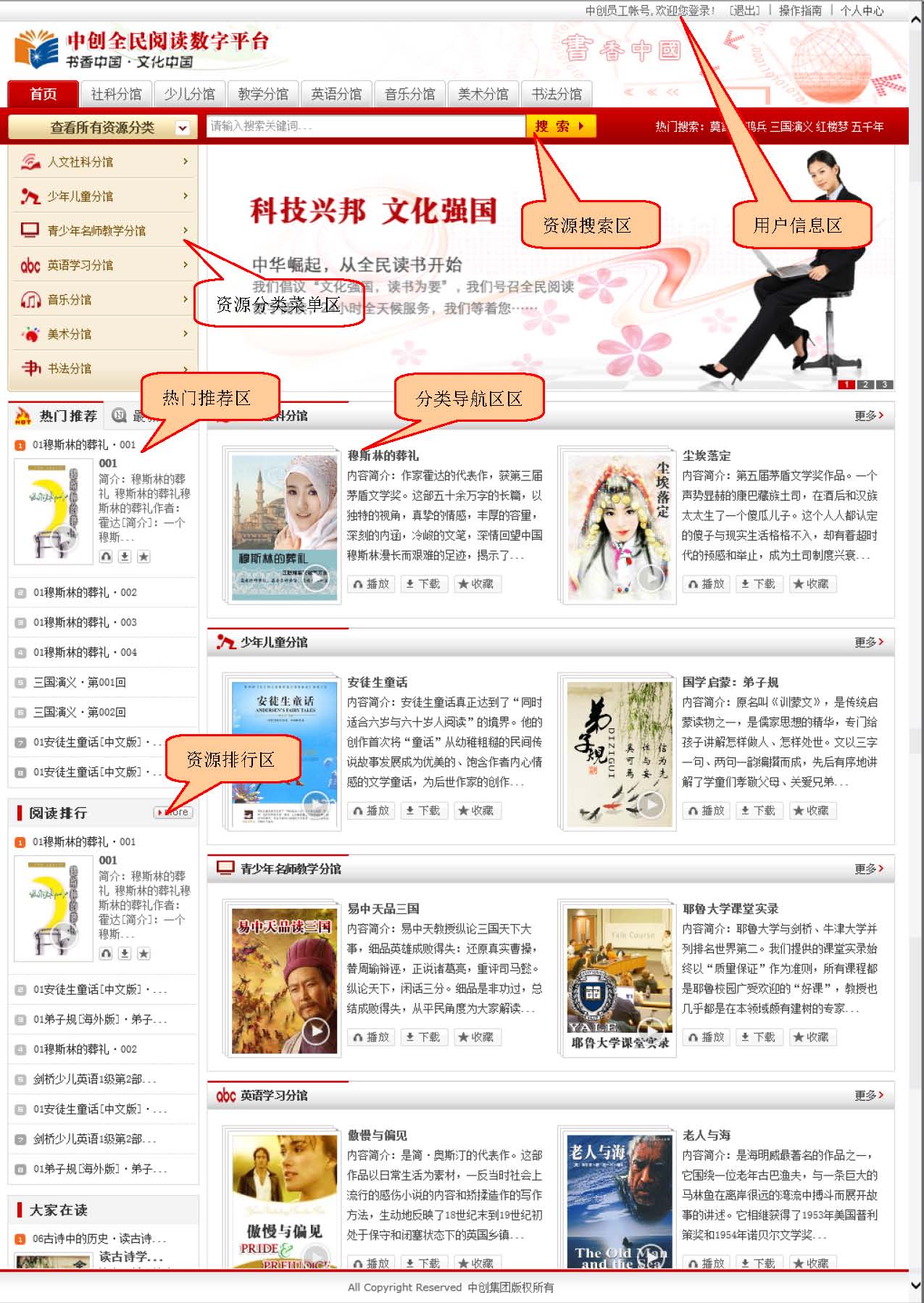
图 2-2-1:系统首页
2.4 资源类型 本系统含有有声图书、视频、图片三种形式的数字资源,分别如下图所示:
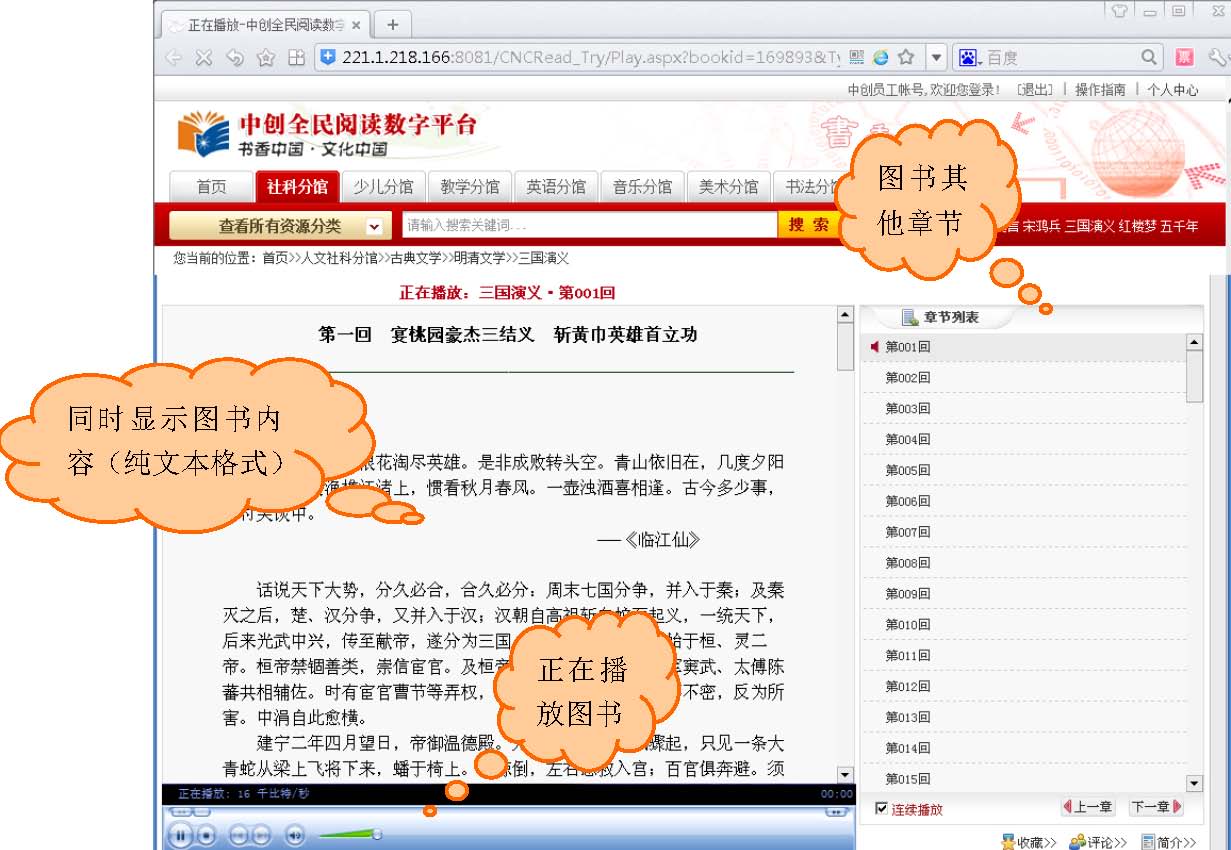
图 2-4-1:有声图书播放、阅读界面
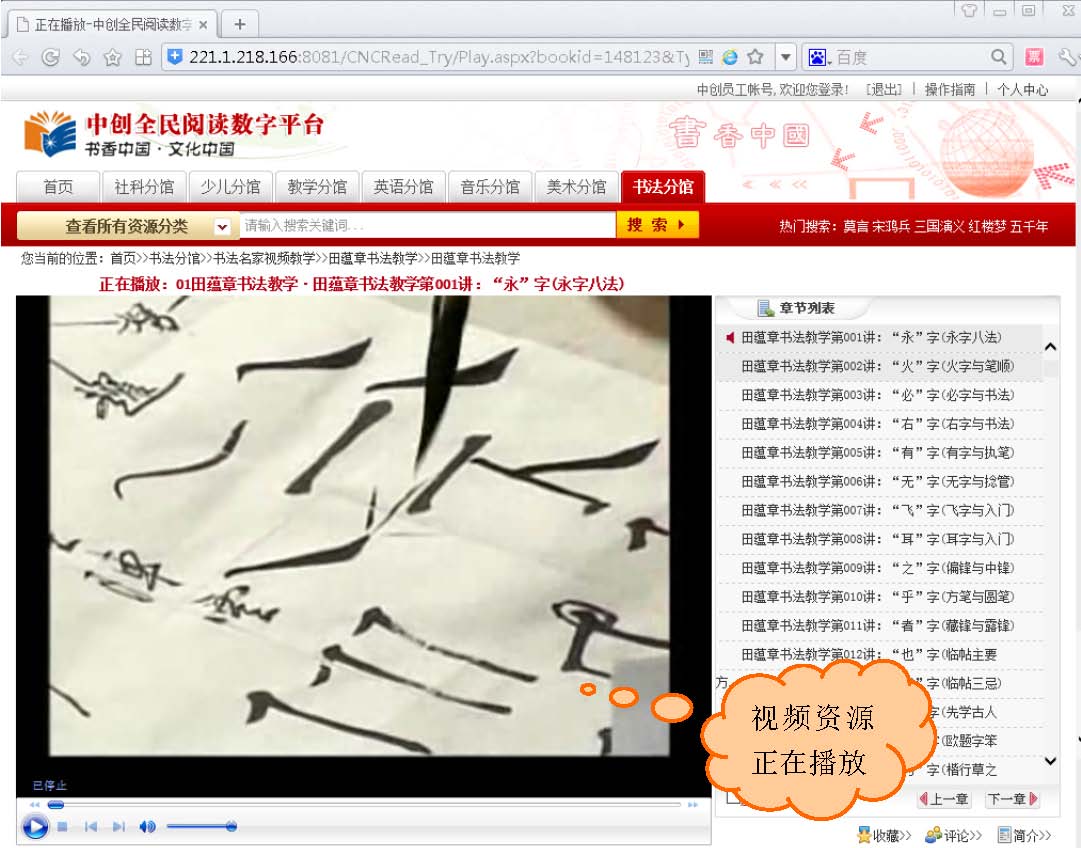
2-4-2图示:视频分馆中视频资源播放界面
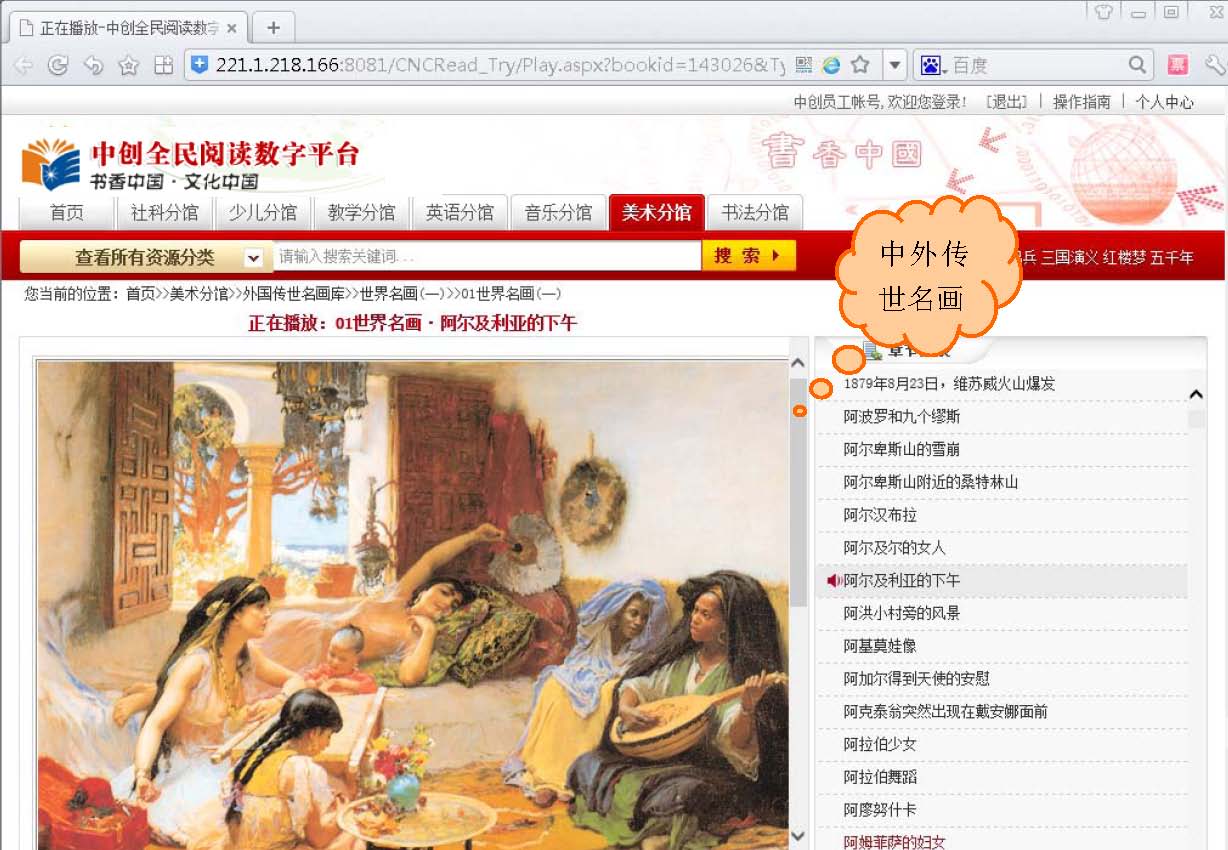
2.5 用户类型
本系统中的用户分为两种类型:系统管理员、普通用户,两种用户角色对应不同的用户操作界面及权限。下面为权限基本描述:
- ◇ 系统管理员:对本系统有完整的控制权,拥有系统配置、用户审核和阅读 统计功能,可对系统实施管理、配置及维护。
- ◇ 普通用户:可以对系统全部数字资源浏览、查询及其他相关操作,可以对 用户本身信息进行管理。
3.1 首页
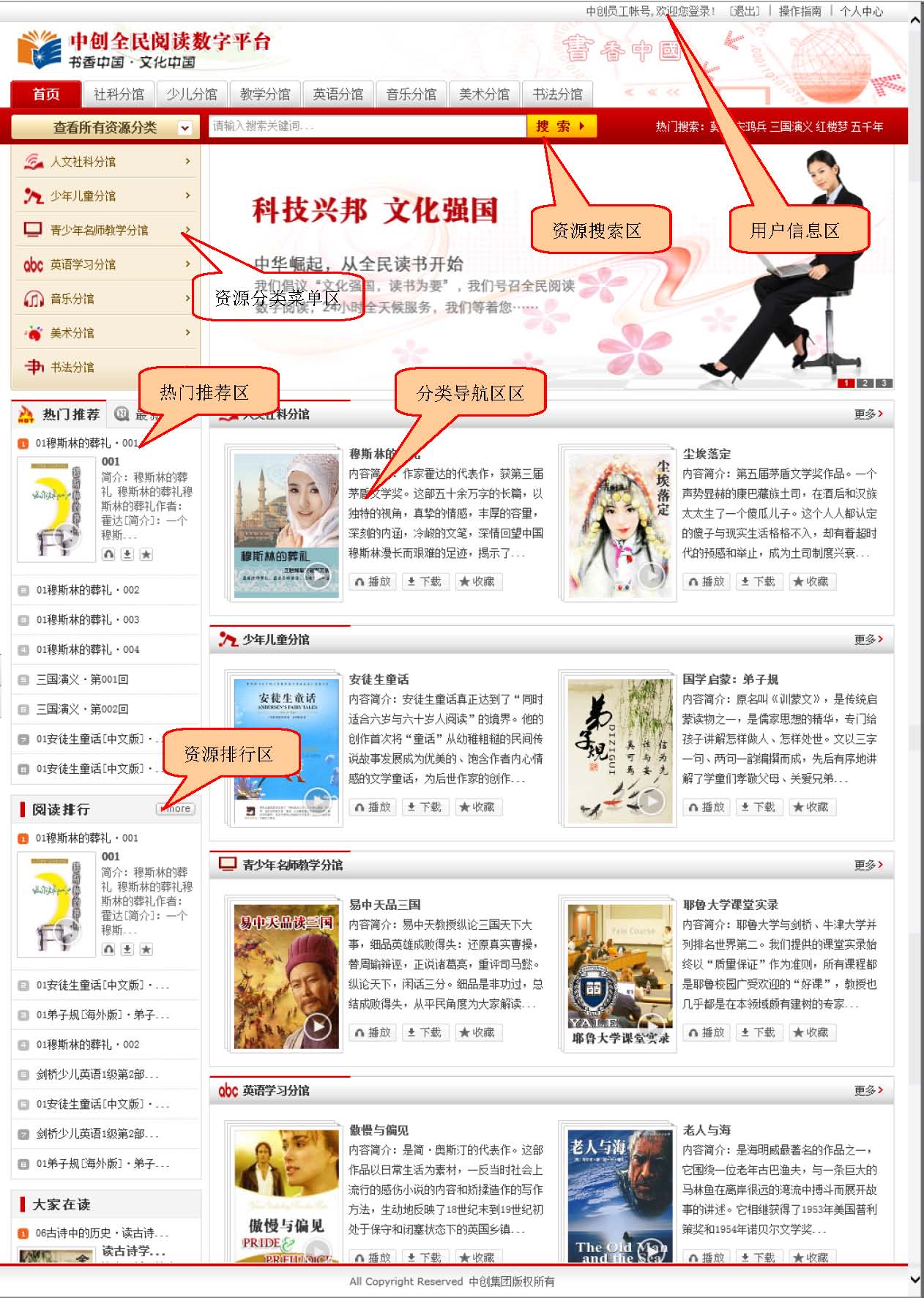
用户无需登录即可浏览全部数字资源,但是只有登录才能具有下载、记录个人阅读信息、收藏资源等功能(注:有些单位放开了下载权限,不登录也可下载)。
3.2 用户登录、注册及密码找回
3.2.1 用户登录 点击首页右上角的“登录”,即可出现登录界面,如下图 3-2-1所示:
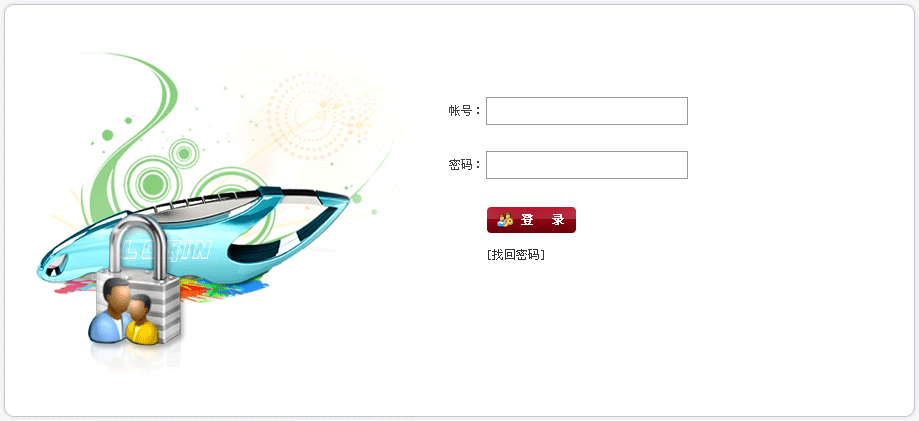
3-2-1:用户登录界面
3.2.2 用户注册 点击用户登录界面的“注册”即可进入新用户注册界面,如图 3-2-2所示:
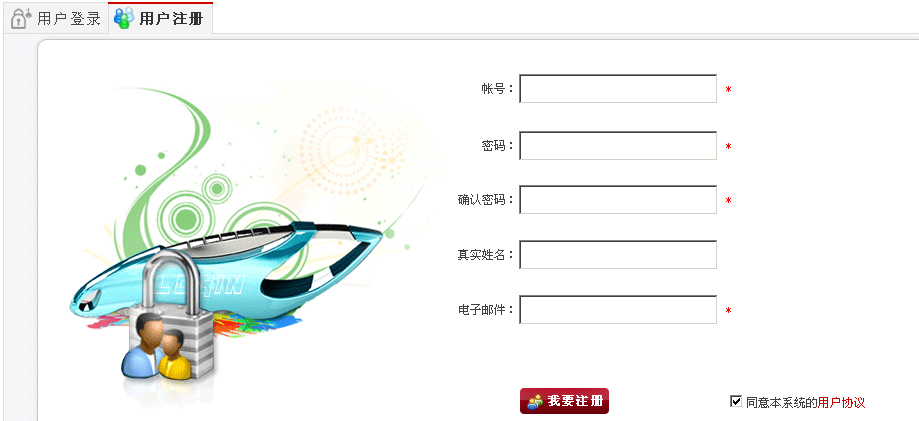 3-2-2:新用户注册界面
 3.2.3 用户密码找回
点击用户登录界面的“忘记密码”即可进入找回密码界面,如图 3-2-3所示: 注意,用户必须要记住账号和电子邮件才能找回密码,所以在注册时要设置并记录好账号名称和电子邮件。如果用户您实在不能找回密码,可以向系统管理员申请找回密码。
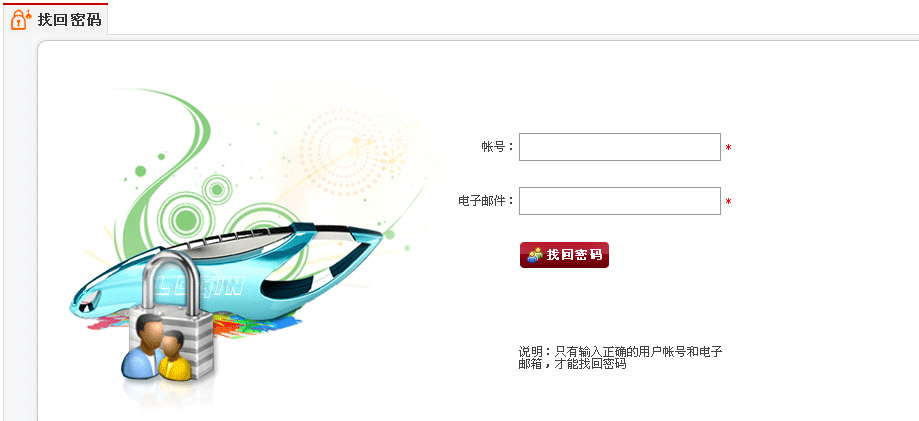 3-2-3:用户找回密码界面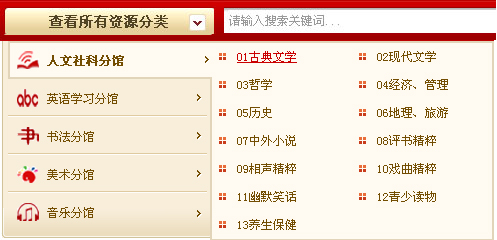
图 3-3-1 资源下拉菜单导航
3.3.2 列表分类导航
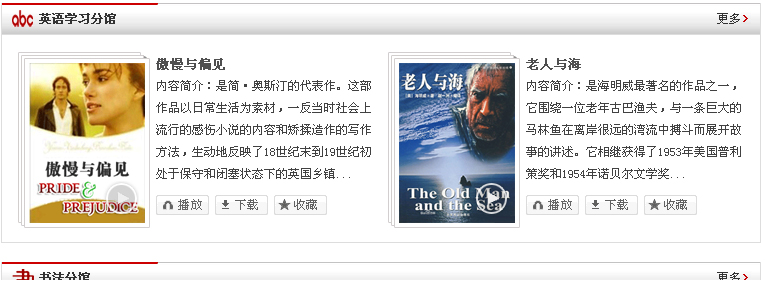
图 3-3-2 资源分类列表导航
本系统支持基于书名、作者、资源分类、章节名称等信息的模糊搜索,也就是说,您只需要在搜索输入框中输入书名、作者、资源分类或章节名称中任一个关键字的部分信息即可搜索出该类信息的全部资源,如下图所示:
 图 3-4-1 搜索框中输入关键字的部分内容即可
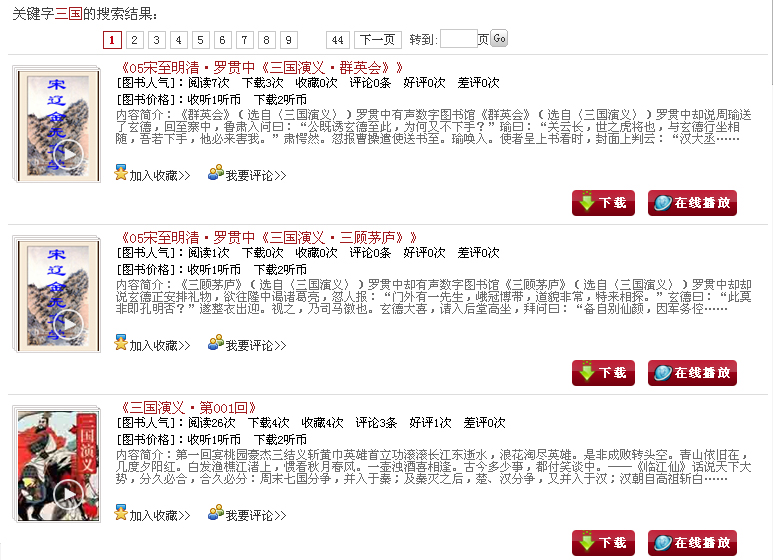
图 3-4-2关键字“三国” 搜索的部分结果
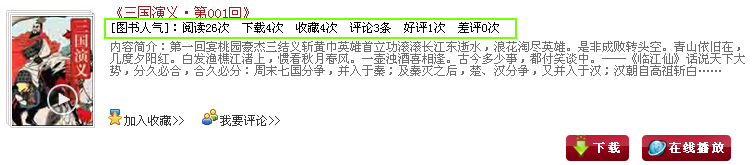
3-5-1:每本书的“读者反馈信息” (绿框所示)
3.5.2 资源播放
读者选中某本书后点击“在线播放”按钮或者资源名称、图片等链接即可进入资源播放界面,如下图 3-5-2所示:
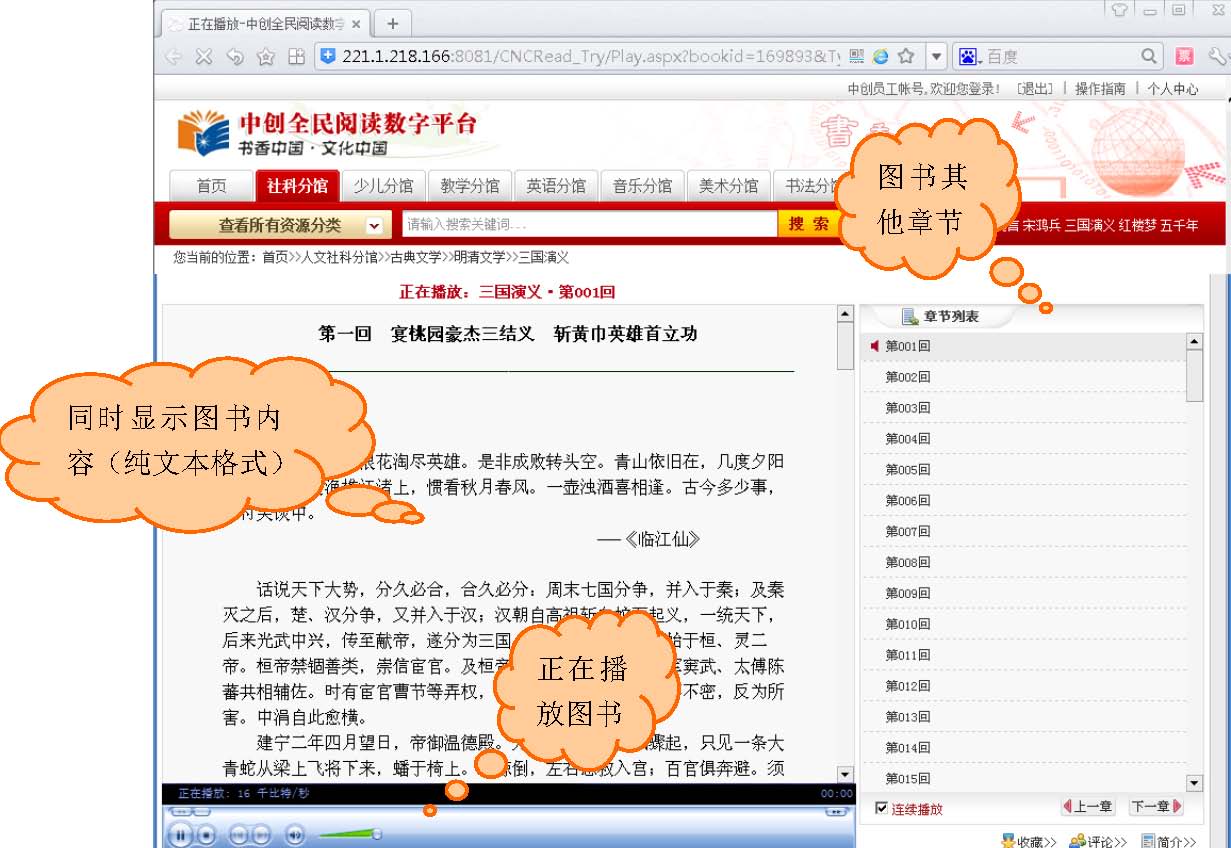
3-5-2:资源播放界面
3.5.3 英语图书阅读
“英语分馆”中的“英语原版图书”是加密过的 PDF图书,可以在线浏览或下载后用我们提供的“IEB全民阅读英文图书阅读器”打开阅读。
注意:在首次使用时用户需要安装“IEB全民阅读英文图书阅读器”,而且必须使用基于 IE核心的浏览模式,即如果您不是使用 IE浏览器,请把浏览模式切换到“兼容模式”或者“IE模式”,具体操作请参见第17页的“3.8 浏览器浏览模式切换方法”。
英语图书正常打开后如下图 3-5-3所示:
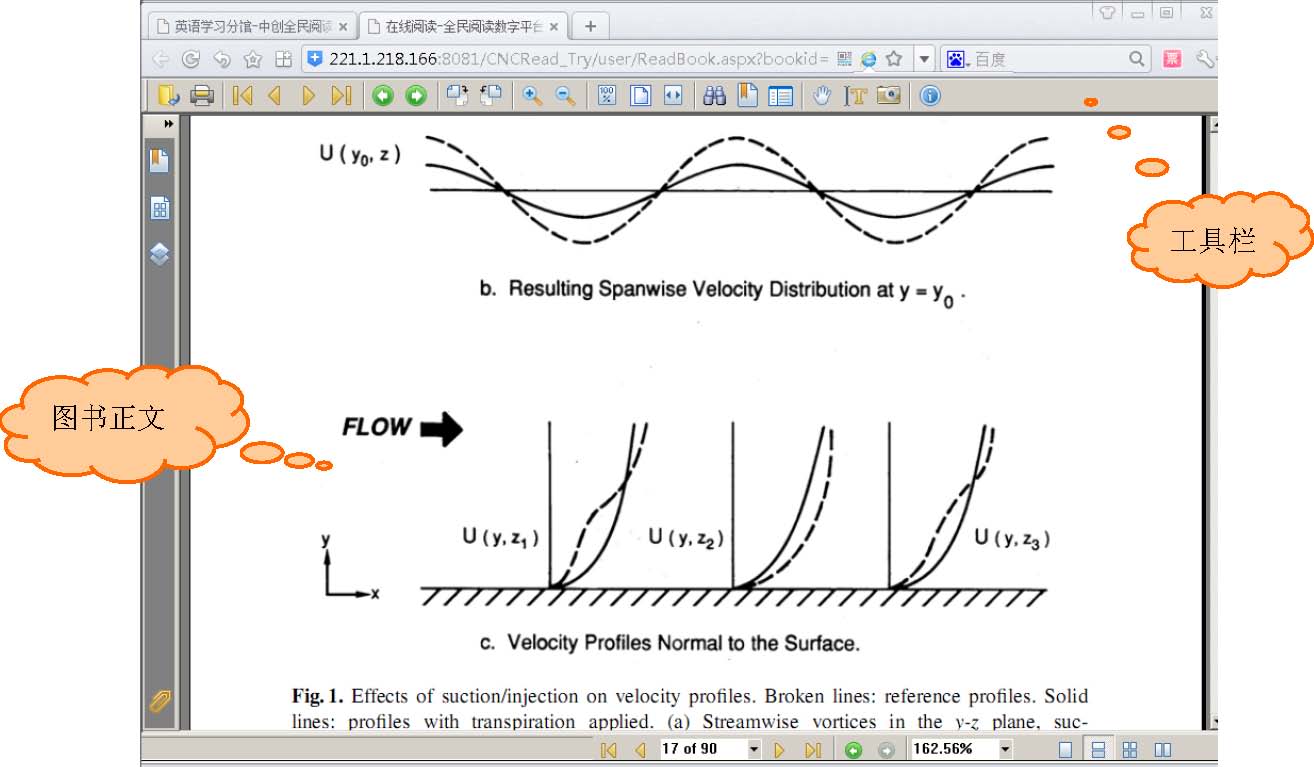
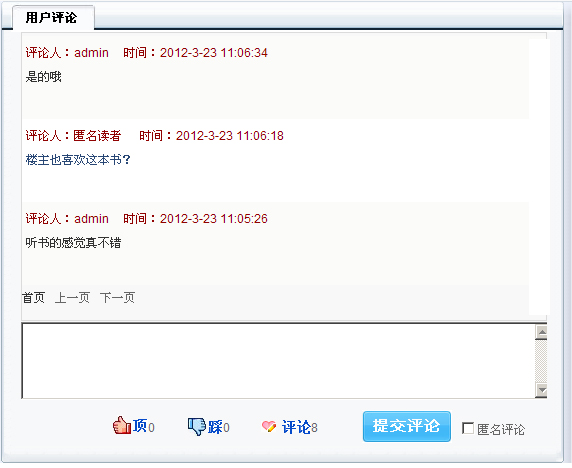
3-5-4:每本书“评论”界面
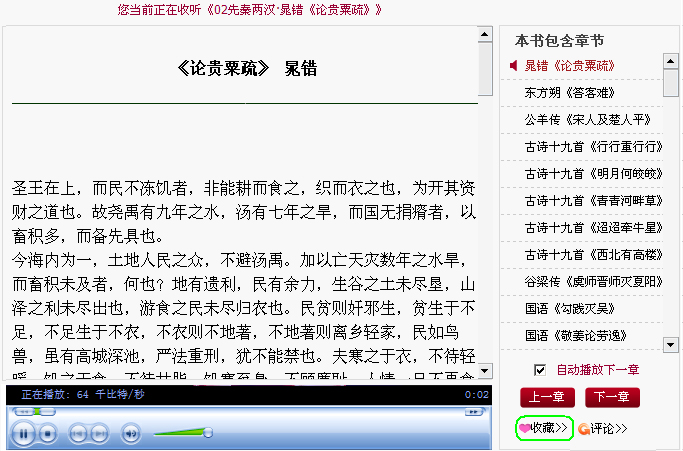
3-5-5:每本书“收藏”界面(绿框所示)
|
注意:资源的收藏和评论都必须要登录后才能进行,系统会登录,登录后系统自动返回要进行收藏或者评论的资源播放界面。
3.5.6资源下载 用户导航到某一类资源后,如果本资源允许下载,则会显示“下载”按钮,请点击下图蓝框所示的“下载”按钮即可下载资源,如下图3-5-6所示: 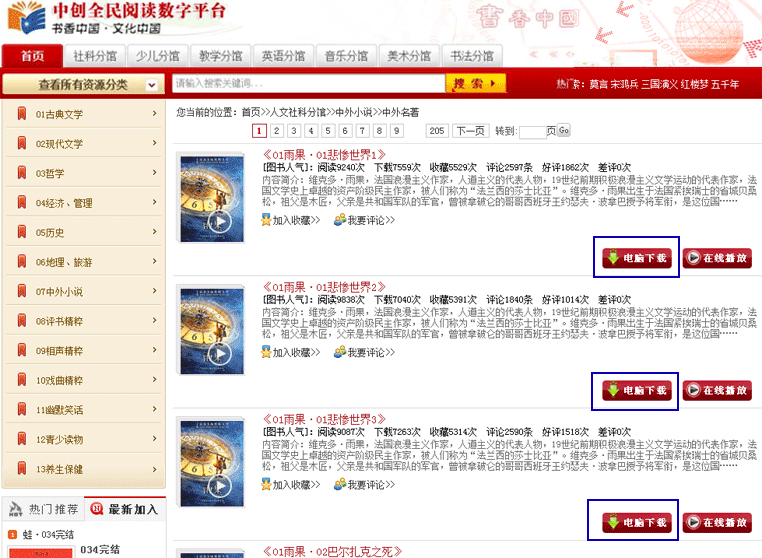 |
3-5-6:资源下载界面 |
3.6 资源排行
本系统包括“阅读排行”、“下载排行”、“好评排行”、“收藏排行”和“评论排行”五个排行功能,用户可以在这些排行榜中找寻热门的、自己喜欢的资源收听。在页面左边阅读排行栏点击“more”按钮即可进入排行榜(用户可以选择排行方式,如下图绿框所示),如下图 3-6-1所示:
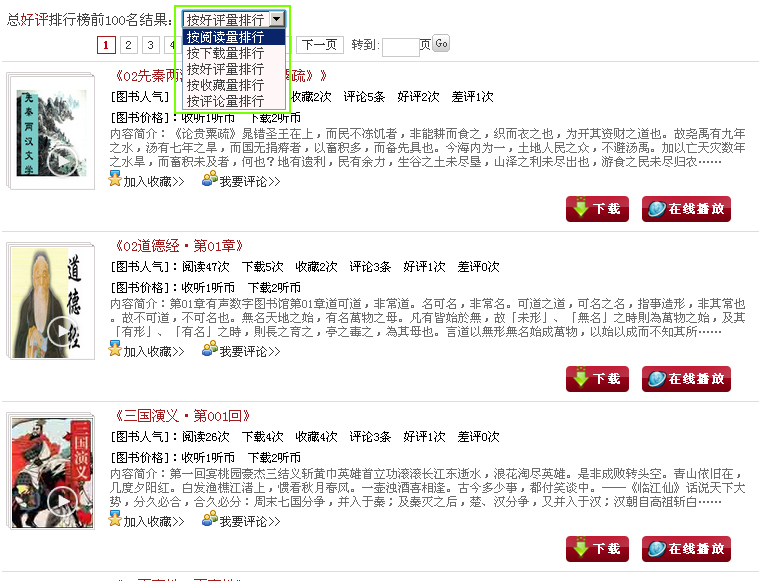
3-6-1:排行榜功能
3.7 用户信息
用户信息区主要是用户进行个人信息查询、维护的,点击页面右上角的用户名称即可进入用户信息中心,如下图 3-7-0所示:
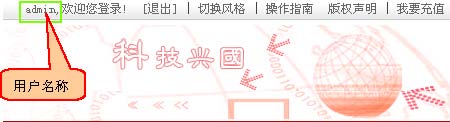
图 3-7-0:用户信息区
3.7.1用户名称
用户名称显示的的是登录用户的个人信息,如果用户没有登录,则显示“登录”字样;如果用户登录,则显示用户名称。
3.7.2个人中心
个人中心是记录用户的个人信息,可以在此进行查询、维护。注意:进入个人中心前,必须先登录。个人中心各个功能模块如下所示:
(1)修改个人信息:
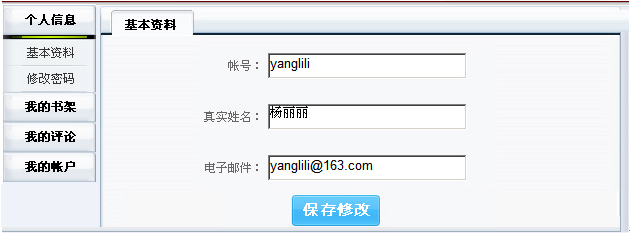 3-7-2-1:修改用户信息
用户可以在此修改密码。如下图所示。
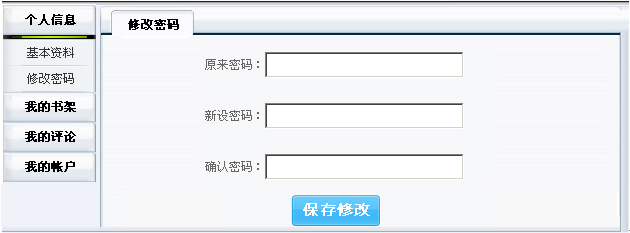 3-7-2-2:修改密码
在此可以浏览自己阅览过的全部资源,也可以删除阅读记录。读者的阅览记录只有自己才能看见,其他人员(即使是系统管理员)也无法看见,读者隐私得到保护。
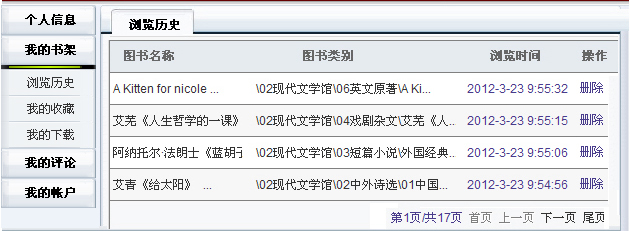 3-7-2-3:浏览历史
(4)收藏记录:
在此可以看见自己收藏的全部资源,可以直接点击阅读,是连续收听资源的快捷通道。
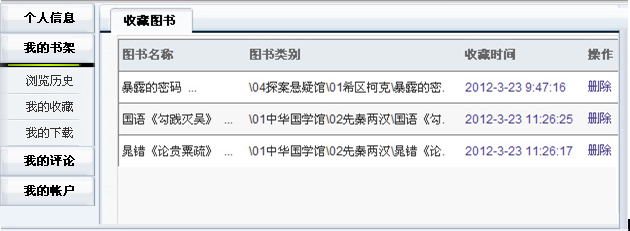 3-7-2-4:个人收藏的资源
 (5)个人评论记录:
在此可以看见自己发表过的全部评论,可以阅读或者删除评论。
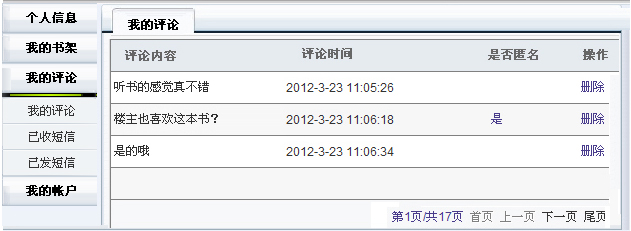
3-7-2-5:个人收藏的资源
(6)站内短信:
站内短信是为读者之间以及读者和管理员之间沟通交流提供的另一个工具。
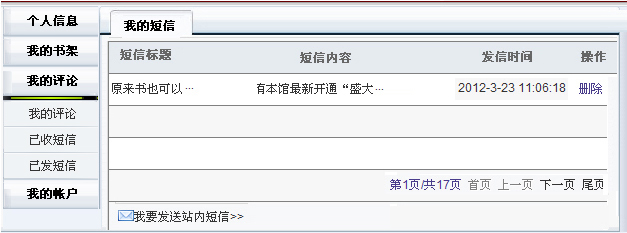 3-7-2-6(1):读者个人短信
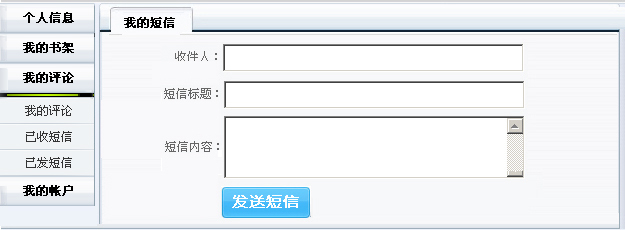
3-7-2-6(2):发送站内短信
注意:不同版本个人中心的菜单略微有所区别。
3.8 浏览器浏览模式切换方法
本章节主要是针对非 IE浏览器用户的,用户您如果使用的是 IE浏览器,可以不必阅读本章节内容。
如果用户您使用的是非 IE浏览器,有些功能只能在“兼容模式”或“IE模式”下才能正常使用,您需要把浏览器浏览模式进行切换,具体操作方法如下:
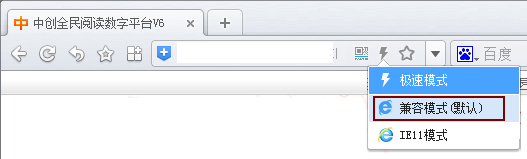
3.8.1 360浏览器切换方法
360浏览器当前浏览模式判断方法:看地址栏后边的按钮,如果是闪电标志 ,则是极速模式;如果是IE标志
 ,则是兼容模式或IE模式。
360浏览器切换浏览模式的按钮在地址栏最右边,极速模式是一个闪电标志,兼容模式是一个 IE的标志,请点击“兼容模式”即可切换,如下图红框所示:
3.8.2 搜狗浏览器切换方法
搜狗浏览器切换按钮的按钮隐藏在地址栏最左侧的“网站信息”按钮(地址栏最左边闪电按钮)那里,点开才能知道当前网页使用的是什么模式,可以切换到什么模式。注意闪电标志并不代表当前是高速模式(只是代表开启了加速功能)。如下图红框所示:
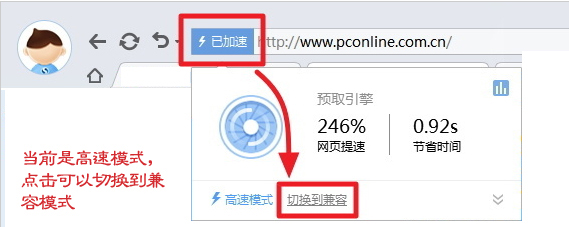 3.8.2-1:高速模式切换成兼容模式
 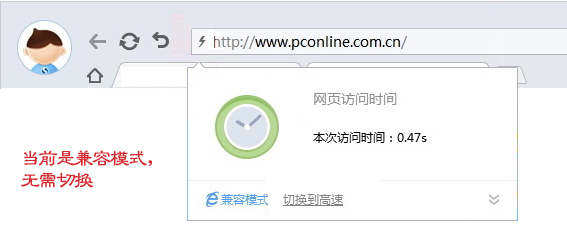 3.8.2-2:已是兼容模式,无需切换
3.8.3 猎豹浏览器切换方法
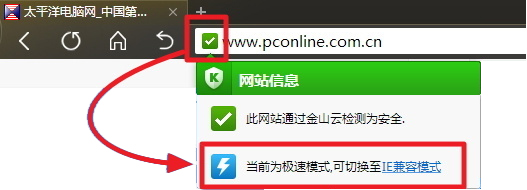
猎豹浏览器切换按钮的按钮隐藏在地址栏最左侧的“网站信息”按钮(那就是下图的“√”按钮)那里,点开才能知道当前网页使用的是什么模式,可以切换到什么模式。闪电标志代表当前是极速模式,IE标志代表当前是 IE兼容模式,可根据提示点击切换浏览模式。如下图红框所示:
3.8.4 傲游浏览器切换方法
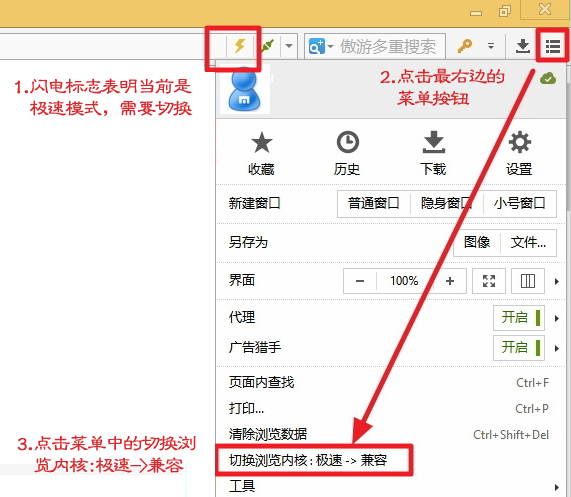
傲游浏览器当前浏览模式判断方法:看地址栏后边的按钮,如果是闪电标志 ,则是极速模式,如果是以下标志 ,则是兼容模式。傲游浏览器切换按钮默认是隐藏的,您可以点击地址栏最右边的菜单按钮
 ,打开菜单。
然后点击菜单中的“切换浏览内核:极速->兼容”(如果已经是兼容模式无需切换)。如下图红框所示:
第四章 常见问题
一、无法访问:
如果用户输入正确网址无法登录本系统,可能是系统服务器出现故障或远程服务器正在维护,请咨询单位图书馆的系统管理员。
二、无法播放:
如果用户能够正确登录本系统,却无法收听,可能是因为以下几种原因:
| ① 您的计算机没有正确安装声卡和配置耳麦或音像,请配置好这些设备。 |
|
| ② 您的 Windows操作系统中没有正确的安装Windows Media Player。通常 Windows Media Player是 Windows操作系统自带的,无需安装,但是由于病毒、误删除等原因,可能偶尔会出现 Windows Media Player不能正常使用的情况。请您重新插入相应版本的 Windows操作系统光盘,以“添加 Windows组件”的方式重新安装 Windows Media Player。 |
|
| ③ 您使用的非 IE浏览器或 IE核心的浏览器:如果用户您使用的是非 IE浏览器,有些功能只能在“兼容模式”或“IE模式”下才能正常使用,请参照“3.8 浏览器浏览模式切换方法”对浏览器进行设置。 |
三、无法下载:
如果用户能够正确登录本系统,却无法下载,可能是因为以下几种原因:
| ① 您没有登录本系统,请先注册帐号登录,登录后才可以下载。 |
|
| ② 系统管理员禁用了您的下载功能,请联系贵单位图书馆系统管理员,开放您的下载功能。 |
